
工作流与 UI 预制体
准备工作流环境,提交输入,检查生成的可编辑 UI Prefab。
按固定步骤完成一类任务
工作流把输入、模型调用、脚本处理和结果输出连接成固定流程。它需要你显式选择并启动。
打开 设置 → 工作流,查看流程是否启用,以及是否需要准备依赖。回到输入框输入 /,选择工作流后发送。初次使用可只选择工作流,随后按运行卡片填写表单。
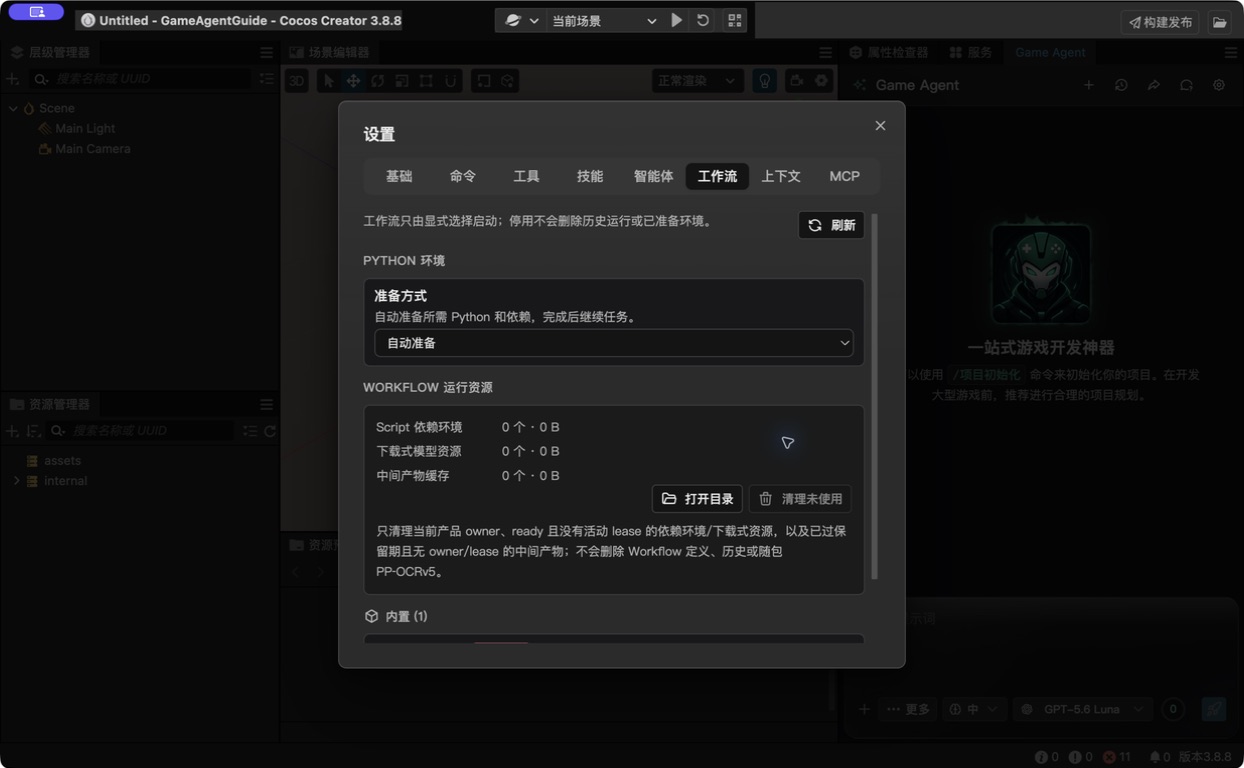
图 5 · 工作流的环境准备与运行资源设置。向下滚动可以查看流程目录和状态。
一次提交只选择一个工作流。参考图应按该工作流的输入表单选择;不要同时混选技能、智能体或普通聊天图片附件。
示例:生成可编辑的 UI 预制体
内置 UI 生图到 Prefab 工作流面向游戏 UI 制作:收集需求,生成与分析分层图片,整理素材,再输出可在 Creator 中继续编辑的预制体。
启动后,按卡片提示填写界面描述、目标尺寸、必要元素、精确文字、参考图及输出位置等信息。可以从下面的需求开始:
制作一张 720×1280 的竖屏冒险游戏主菜单。
风格:温暖、明亮、手绘卡通。
必须元素:游戏标题、开始游戏按钮、设置按钮、底部版本文字。
精确文字:森林冒险、开始游戏、设置、v1.0。
标题置顶,开始游戏按钮位于画面下半部中央。
普通文字需要在 Creator 中继续编辑。
首次运行时可能需要下载并准备 Python 或脚本依赖。根据卡片与工作流设置完成准备,保持网络可用,等待状态更新后继续。
流程中的四象限图片分别承担完整效果、背景、UI 元素和普通文字层。完成后,普通文字会尽量落实为可编辑的 Label,图片由 Sprite 承载,按钮可包含基础 Button 组件。按钮点击事件与业务逻辑需要后续添加。
输出后,按以下顺序检查:
- 打开运行卡片中的预览和结果,阅读警告或待检查项。
- 在 Creator 资源管理器找到输出的 Prefab,拖入测试场景。
- 检查层级、文字、按钮、透明边缘和资源引用。
- 保存场景,在目标宽高比下运行预览,再调整细节。
若结果标为 仅供检查 / review_only,按报告处理未通过的项目,本轮不会发布到项目。出现警告的结果也应人工检查画面。
启用图片质量纠偏的新版流程,在图片校验未通过时最多追加三次生图请求;卡片会显示纠偏进度。这会增加耗时和费用,具体行为以该次运行卡片与流程版本为准。
需要续跑时,使用运行卡片实际提供的检查点操作。插件更新后,新流程从新运行开始;历史运行保留其原有定义。
配图来自 Game Agent 0.3.3 / Cocos Creator 3.8.8(2026-09-07),用于说明操作入口;实际界面以所用版本为准。