
接入你的模型
配置语言模型、账号授权与自定义连接,选择适合任务的能力。
先接入一个语言模型,就可以开始对话。 生图、搜索和 MCP 可在需要时再配置。
Creator 3 可从 项目 → 项目设置 → game-agent 进入。Creator 2 从聊天面板的 更多 → 设置 → 模型接入 进入。下文的接入分类在这两个入口下对应同名设置。直接编辑字段后,停止输入或移出焦点即可保存。已保存的 API Key 不会回显原值。
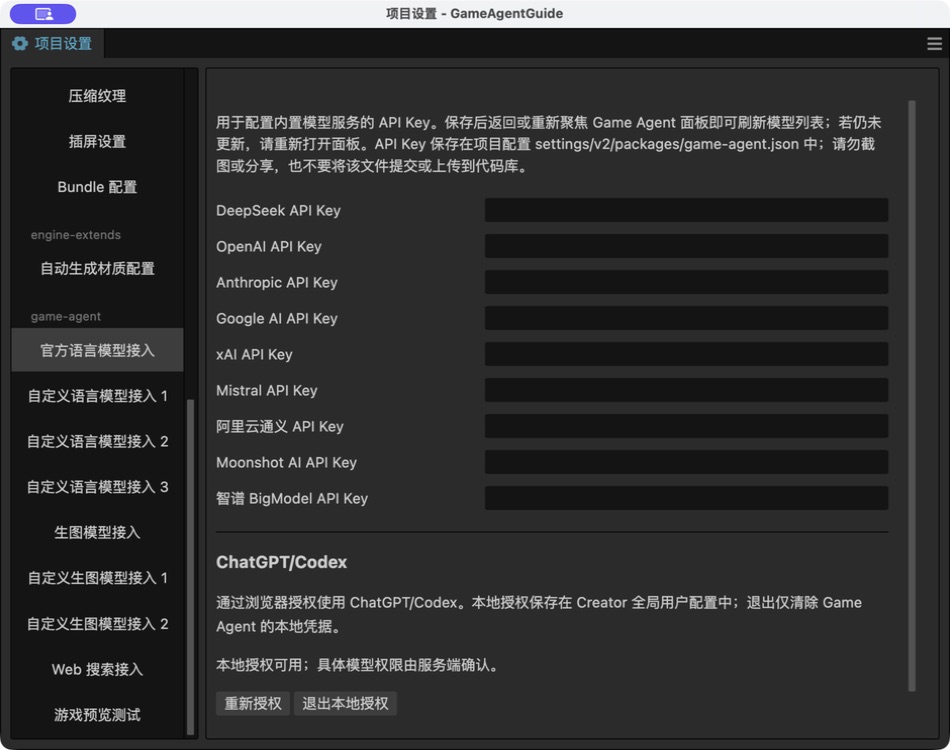
图 2 · 在“项目设置 → game-agent”中接入服务。图中为空配置示例。
方式 A:内置服务的 API Key
跟着视频操作: API Key 接入视频教程 · 哔哩哔哩。第一次配置可以先看视频,再对照下面的步骤填写。
- 在你选用的模型服务平台创建 API Key,并确认账号有可用额度。
- 打开 官方语言模型接入。
- 将 Key 填到对应服务商的输入框,例如 DeepSeek、OpenAI、Anthropic、Google AI、xAI、Mistral、阿里云通义、Moonshot AI 或智谱 BigModel。
- 完成输入后点击页面空白处,再回到 Game Agent 面板。
- 点击输入框下方的模型下拉框,选择一个可用模型。
只需填写你使用的服务,无需填满所有输入框。模型列表显示的是当前已配置的服务;实际能否调用,还取决于账号权限、额度与网络。
方式 B:ChatGPT/Codex 账号授权
打开 官方语言模型接入 → ChatGPT/Codex 授权。插件可以复用本机有效的 Codex 登录,也可以引导你在浏览器完成授权。回到 Creator 后,从聊天输入区选择模型。授权失效时,可在同一处重新登录。
0.4.3 在 OpenAI API 与 Codex 授权中都加入了 GPT-6.2 Sol、GPT-6.2 Astra,OpenAI API 另有 GPT-6.1 Sol。可调用型号取决于账号权限。授权后也可选择 Codex 内置生图,使用订阅额度生成图片。
方式 C:自定义模型服务
如果你的服务商提供兼容接口,打开 自定义语言模型接入 1 / 2 / 3。每个连接最多可配置三个模型。
| 配置内容 | 如何填写 |
|---|---|
| 连接启用与显示名称 | 启用连接,填写便于辨认的名称 |
| API 协议 | 按服务商文档选择 OpenAI Chat、OpenAI Responses 或 Anthropic Messages |
| Base URL | 填写服务商给出的接口基础地址,注意是否已包含 /v1 等前缀 |
| 鉴权与 API Key | 按服务商要求填写;有额外请求头时再配置 |
| 模型启用与模型 ID | 启用需要的模型槽位,填写服务商实际接受的模型 ID |
| 模型能力与上下文长度 | 按实际能力填写;需要看图时,确认该模型支持图片输入 |
填好后点击该模型的 测试连接,再回到聊天面板选择模型。测试会发送一次实际模型请求,可能消耗少量额度。测试失败时,优先核对协议、地址、模型 ID、Key 和账户额度。
只连接你信任的服务。Creator 2 的项目配置在 settings/game-agent.json,Creator 3 在 settings/v2/packages/game-agent.json。请将含有凭证的配置排除在公开分享和代码提交之外。
选择主力模型与辅助模型
打开 Game Agent 右上角齿轮 → 基础:
- 主力模型:处理主要对话与开发任务,优先选择代码能力强、工具调用稳定、能理解项目结构的模型。经常根据截图调整 UI 时,还应支持视觉理解。
- 辅助模型:用于审批复核、子智能体等辅助任务,优先选择价格便宜、上下文容量大的模型,同时保证工具调用与指令遵循可靠。这样能降低持续开发中的辅助调用成本。
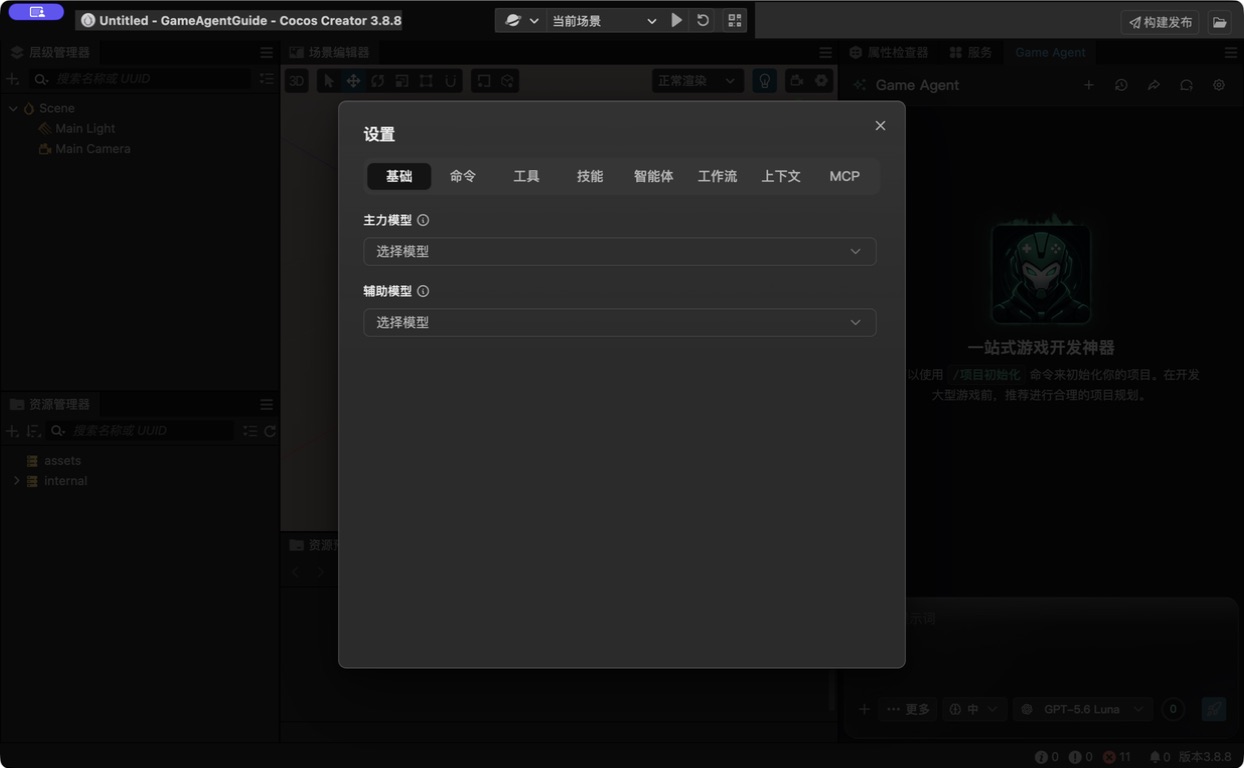
图 3 · 此图为 Creator 3 的基础设置,模型接入入口见上文。
怎样为任务选择模型
先确认模型能完成任务,再比较价格与速度。模型是否适用,重点看下面几项:
| 能力 | 对你有什么影响 | 选择建议 |
|---|---|---|
| 代码与工具调用 | 能否阅读项目、正确调用编辑器工具、完成修改与验证 | 开发任务优先选择支持工具调用且表现稳定的模型 |
| 上下文容量 | 一次能容纳多少历史对话、代码、工具结果和图片信息 | 日常项目建议使用 256K~512K,按实际任务规模选择 |
| 视觉理解 | 能否理解截图、布局参考、图标与游戏画面 | 看图分析和 UI 任务选择支持图片输入的模型 |
| 推理能力 | 处理复杂逻辑、疑难报错和多步骤任务的能力 | 复杂任务使用支持推理的模型,再按需要调整强度 |
| 价格与速度 | 长时间开发的费用,以及每轮等待时间 | 主力模型重视完成质量;辅助模型重视低价、大上下文与响应效率 |
刚开始可以用同一个小任务比较候选模型,例如“读取玩家控制脚本,解释移动逻辑,再完成一个小修改并验证”。观察它是否找对文件、正确使用工具、解释清楚结果,并结合服务商账单比较实际开销。
上下文是什么,应该填多大
上下文是模型一次处理信息的容量。历史消息、项目代码、工具返回、图片信息和生成回答都需要使用这部分容量。Token 是模型计量文本等输入输出的单位,与汉字数或文件大小没有固定的一一对应关系。
推荐范围为 256K~512K。 普通功能开发、脚本修改可以先用 256K;经常阅读多个模块、处理较长会话或大量工具结果时,可以选择 512K。辅助模型同样优先考虑这个范围内价格较低的型号。
在自定义接入中这样设置:
- 在当前 Creator 的模型接入设置中,打开 自定义语言模型接入 1 / 2 / 3。
- 找到正在使用的模型槽位。
- 在 上下文长度(K) 中直接填写 256 或 512,然后离开输入框完成保存。
- 回到 Game Agent,重新选择该模型,并通过上下文分析检查当前容量与用量。
当前输入框以 K 为单位,1K = 1024 tokens;允许填写的范围为 128~1024。填写前确认服务商的真实上限:模型只支持 256K 时就填 256;只支持 128K 时填 128。填大数值不会扩展远端模型的实际能力,反而可能让请求超出上限。
内置模型与 ChatGPT/Codex 模型的上下文信息由插件目录管理,直接选择合适的型号即可。输入区的上下文圆形指示器用于查看分析;自定义模型的容量在对应接入表单中修改。
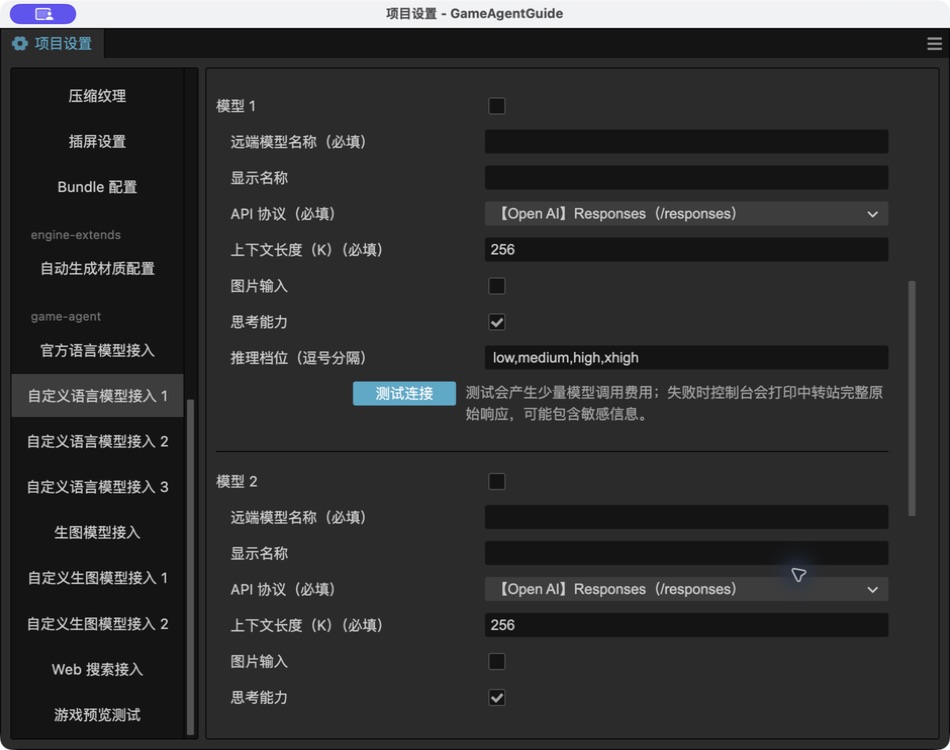
模型参数示例 · “上下文长度(K)”填 256,表示 256K。图片输入和推理能力按服务商实际支持情况配置。
容量增大后,会话可能保留更多信息,实际发送的内容也可能增加。费用以服务商实际计费为准;独立任务及时新建会话,可以减少无关历史占用。
推理强度怎么选
选择支持可调推理强度的模型后,点击输入框下方的 思考深度,选择当前任务需要的档位。不同服务商的档位名称和数量会有差异。
| 任务 | 建议起点 |
|---|---|
| 简短问答、解释一段代码、修改少量文案 | 低 |
| 日常功能开发、常规场景修改、一般报错分析 | 中 |
| 多文件问题定位、复杂逻辑、架构分析 | 高 |
| 高档仍无法解决的疑难任务 | 按需尝试超高或最大,并留意耗时与额度 |
日常先用“中”,遇到难题再提高。 较高档位通常需要更多推理时间和计算预算,实际费用取决于服务商。清晰的需求、准确的文件引用和可验证的目标,同样会影响结果质量。
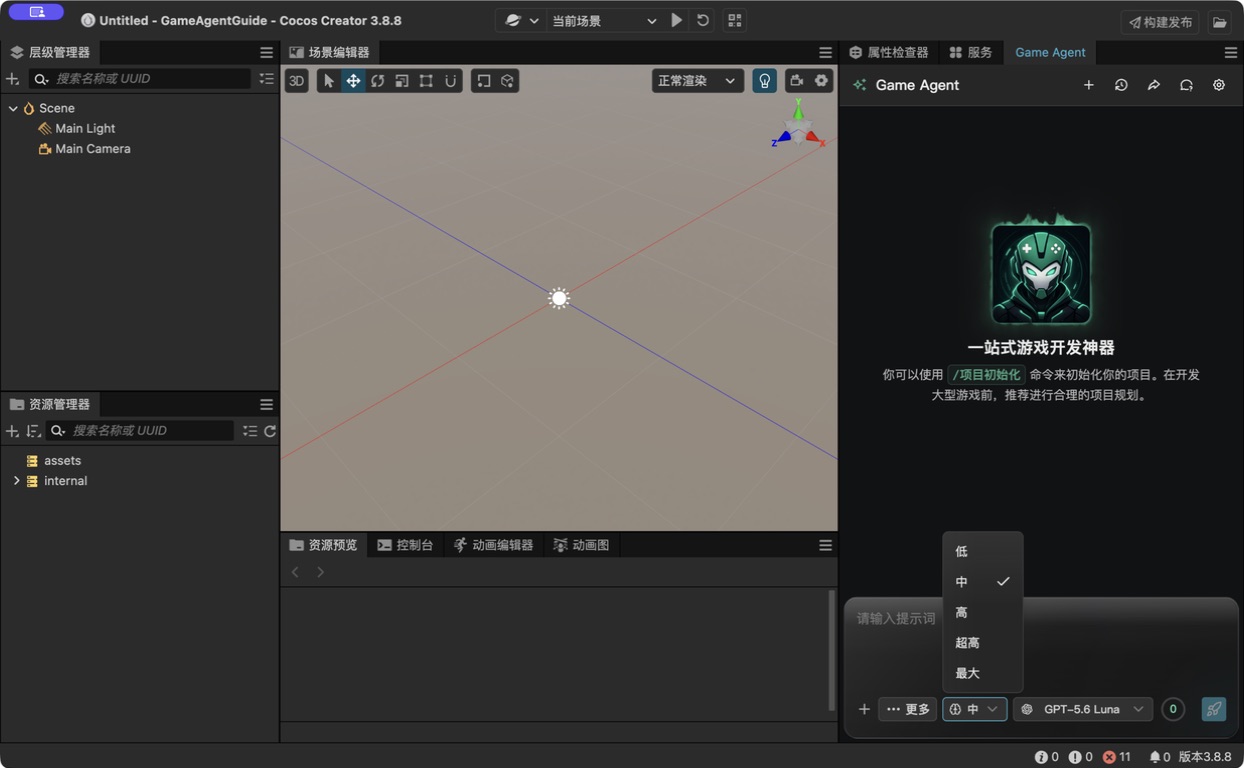
推理强度示例 · 此模型提供低、中、高、超高、最大五档;其他模型以实际菜单为准。
自定义模型还需要先配置 思考能力 和 推理档位(逗号分隔)。例如,服务商明确支持 low,medium,high 时才填写这些值;按它实际接受的名称填写,避免照搬其他模型的档位。未提供可调档位的模型,聊天区不会显示该选择器。
视觉理解与图片输入
视觉理解用于分析你提供的图片,例如读取报错截图、检查 UI 布局、比较参考图与游戏画面。图片生成用于创作新的素材,通过生图智能体和图片服务使用。
做看图任务前,完成三项检查:
- 模型支持看图:从模型能力说明或服务商文档确认支持图片输入。
- 接入支持传图:自定义模型要启用 图片输入,并确认对应接口能传递图片。勾选该项本身不会为纯文本模型增加视觉能力。
- 告诉 AI 看什么:发送前确认附件缩略图,并说明需要关注的区域、目标尺寸和期望效果。
文字很小或画面复杂时,补充关键区域的清晰截图,并把必须准确的文字直接写在消息里。AI 看图后,仍应在 Creator 中检查真实布局与交互结果。
配图来自 Game Agent 0.3.3 / Cocos Creator 3.8.8(2026-09-07),用于说明操作入口;实际界面以所用版本为准。